முக்கிய விண்டோஸ் 10 விண்டோஸ் 10 இல் டெஸ்க்டாப் கருப்பு நிறமாக மாறும்

விண்டோஸ் 10 இல் டெஸ்க்டாப் கருப்பு நிறமாக மாறும்


சமீபத்தில் நான் விண்டோஸ் 10 இல் ஒரு பிழையைக் கண்டுபிடித்தேன். இது ஒரு முக்கியமான பிழை அல்ல, ஆனால் சற்று எரிச்சலூட்டும். ஒரு குறிப்பிட்ட வரிசை செயல்களைச் செய்தபின், டெஸ்க்டாப் கருப்பு நிறமாக மாறும் மற்றும் வால்பேப்பரைக் காட்டாது. இந்த பிழை 'டெஸ்க்டாப் ஐகான்களைக் காட்டு' அம்சத்துடன் தொடர்புடையது. இந்த பிழை உங்களை பாதித்தால் அதை எவ்வாறு சரிசெய்வது என்பது இங்கே.

விளம்பரம்

  1. டெஸ்க்டாப் காண்பிக்கப்படுவதை உறுதிசெய்து, பின்னர் டெஸ்க்டாப்பின் வெற்று பகுதியில் வலது கிளிக் செய்து, காட்சி -> சூழல் மெனுவில் டெஸ்க்டாப் ஐகான்களைக் காண்பி என்பதைத் தேர்வுநீக்கு. டெஸ்க்டாப் சின்னங்கள் மறைந்துவிடும்.
  2. இப்போது டெஸ்க்டாப்பில் மீண்டும் வலது கிளிக் செய்து, சூழல் மெனுவிலிருந்து 'தனிப்பயனாக்கு' உருப்படியைத் தேர்வுசெய்க. உங்களிடம் ஏற்கனவே ஒரு வால்பேப்பருடன் ஒரு தீம் இருந்தால், ஒன்றுக்கு மேற்பட்ட வால்பேப்பருடன் சில தீம் தேர்ந்தெடுக்கவும். எடுத்துக்காட்டாக, 'மலர்கள்' கருப்பொருளைத் தேர்ந்தெடுத்து இயல்புநிலை தீம் ('விண்டோஸ்' தீம் என அழைக்கப்படுகிறது) க்கு மாறவும்.
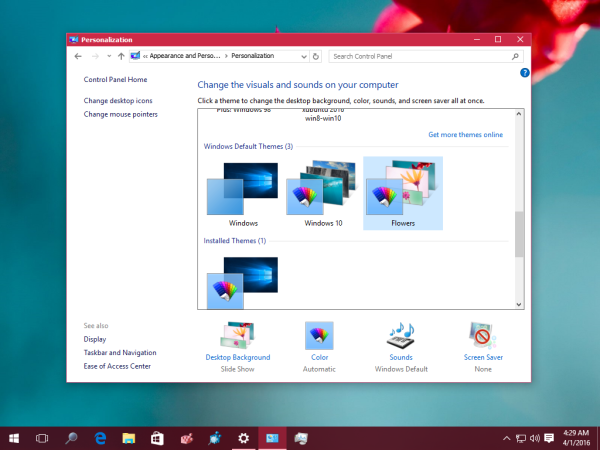
  3. தனிப்பயனாக்குதல் சாளரத்தை மூடு, டெஸ்க்டாப் எந்த வால்பேப்பரையும் காட்டாமல் கருப்பு நிறமாக மாறும்!
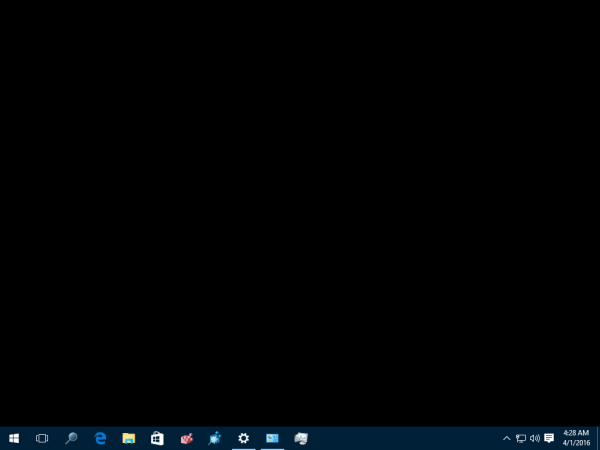
சில காரணங்களால், பிழை திடீரென ஏற்படுகிறது. பெரும்பாலான நேரங்களில், தனிப்பயனாக்குதல் நடத்தை எதிர்பார்த்தபடி உள்ளது.

டெஸ்க்டாப் ஸ்லைடுஷோவிலிருந்து ஒற்றை பின்னணி படத்திற்கு மாறும்போது இந்த சிக்கல் எனது கணினியை பல முறை பாதித்தது.

இந்த சிக்கலைத் தவிர்க்க நீங்கள் என்ன செய்ய முடியும் என்பது இங்கே.

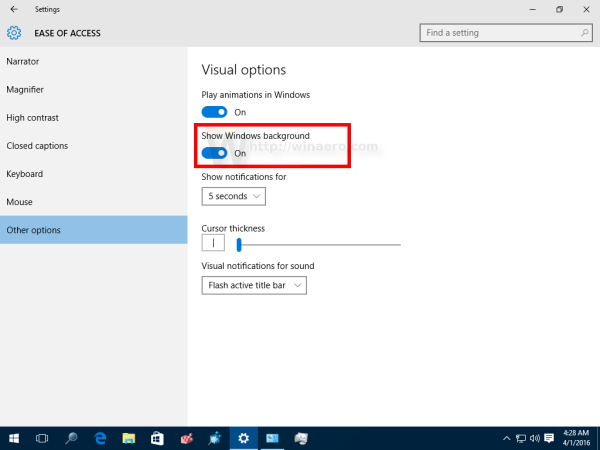
முதலில், அமைப்புகள் பயன்பாட்டில் சாளரங்களைக் காண்பி பின்னணி முடக்கப்பட்டுள்ளது என்ற விருப்பம் உங்களிடம் இல்லை என்பதை உறுதிப்படுத்தவும்.

  1. அமைப்புகளைத் திறக்கவும் .
  2. அணுகல் எளிமை -> பிற விருப்பங்கள் என்பதற்குச் செல்லவும்.
  3. சுவிட்ச் விண்டோஸ் பின்னணியை அமைத்துள்ளதா என்பதை உறுதிப்படுத்தவும். இல்லையென்றால், இந்த விருப்பத்தை இயக்கவும்.
இப்போது பின்வருவனவற்றைச் செய்யுங்கள்.

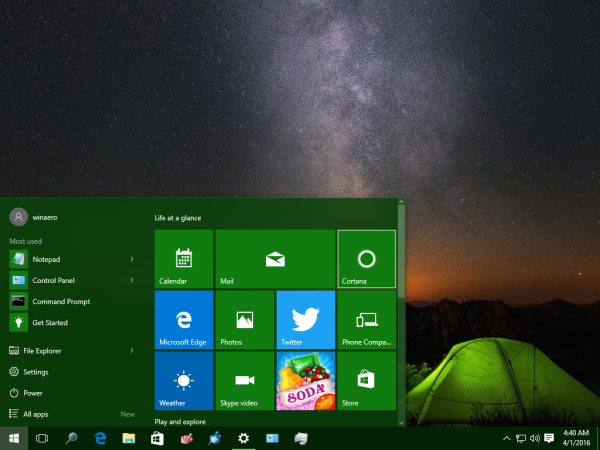
  1. டெஸ்க்டாப் கருப்பு நிறமாக மாறியிருந்தாலும், விரும்பிய வால்பேப்பர் மற்றும் தீம் அமைக்கவும்.
  2. உங்கள் எல்லா வேலைகளையும் சேமிக்கவும் விண்டோஸ் 10 இலிருந்து வெளியேறவும் . அடுத்த முறை நீங்கள் உள்நுழையும்போது, ​​டெஸ்க்டாப் சரியான பின்னணி படத்தைக் காண்பிக்கும்.
அவ்வளவுதான்.

சுவாரசியமான கட்டுரைகள்

ஆசிரியர் தேர்வு

அனைத்து நீராவி கிளவுட் சேமிப்புகளையும் நீக்குவது எப்படி
பல பிசி கேமர்கள் நீராவியை விரும்புகிறார்கள், ஏனெனில் இது அவர்களின் கேம்களை வசதிக்காக ஒரே பயன்பாட்டில் ஒழுங்கமைக்க உதவுகிறது. சேவையானது உங்கள் கேமின் கோப்புகளை மேகக்கணியில் காப்புப் பிரதி எடுக்கிறது, இதன் மூலம் எந்த கணினியிலும் இந்த தலைப்புகளை இயக்க முடியும். இருப்பினும், மேகம்
டெர்ரேரியாவில் சிறந்த கவசம் எது? ஒரு முழு பட்டியல்
டெர்ரேரியாவில் பிளேயரின் முழுமையான தேடல்கள் மற்றும் அதிக அனுபவத்தைப் பெறுவதால், அவை சில சிறந்த அம்சங்களையும் திறக்கின்றன. ஆயுதங்கள் மற்றும் பாகங்கள் தவிர, உங்கள் கவச விருப்பங்கள் காலப்போக்கில் மேம்படும். இது மிகவும் முக்கியமானது, ஏனெனில் சிறந்த கவசம் உங்களை அனுமதிக்கிறது
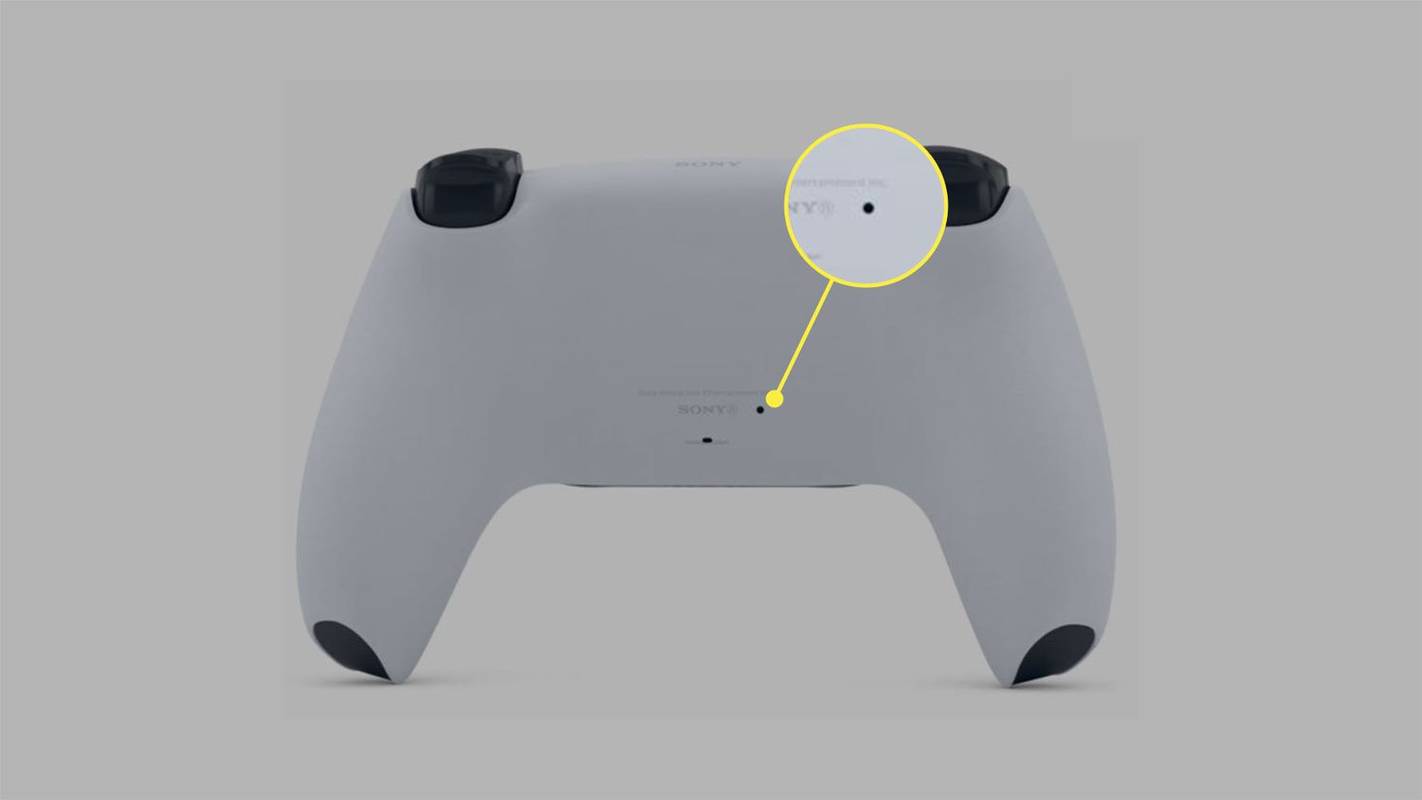
பிஎஸ் 5 கன்ட்ரோலர் இணைக்கப்படாவிட்டால் அதை எவ்வாறு சரிசெய்வது
உங்கள் PS5 கட்டுப்படுத்தி USB அல்லது வயர்லெஸ் மூலம் PS5 உடன் இணைக்கப்படாவிட்டால் அல்லது ஒத்திசைக்கவில்லை என்றால், வேறு கேபிளைப் பயன்படுத்தவும் அல்லது பிற புளூடூத் சாதனங்களைத் துண்டிக்கவும்.
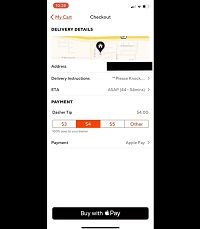
டோர் டாஷில் உங்கள் உதவிக்குறிப்பை மாற்றுவது எப்படி
https://www.youtube.com/watch?v=wOfcVxB4Ez8 டெலிவரி நபர்கள், உணவகங்கள் மற்றும் வாடிக்கையாளர்கள் அனைவரும் DoorDash பயன்பாட்டைப் பயன்படுத்துகின்றனர். உங்கள் ஆர்டரை நீங்கள் வைக்கும்போது, ​​உங்கள் டெலிவரி வருவதற்கு முன்பு கிராச்சுட்டியை (ஒரு உதவிக்குறிப்பு) சேர்க்கலாம். இந்த கட்டுரை அளவை எவ்வாறு மாற்றுவது என்பதை விளக்குகிறது
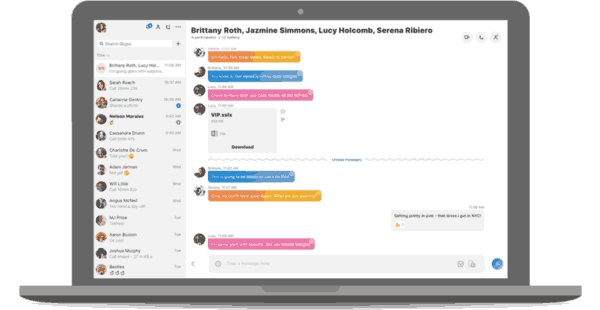
கிளாசிக் டெஸ்க்டாப் ஸ்கைப் பதிப்பு 7 ஐ பதிவிறக்கவும்
மைக்ரோசாப்ட் நல்ல பழைய கிளாசிக் ஸ்கைப்பை தங்கள் அதிகாரப்பூர்வ வலைத்தளத்திலிருந்து நீக்கியுள்ளது. இது ஏன் நடந்தது மற்றும் டெஸ்க்டாப் பயன்பாட்டிற்கான கிளாசிக் ஸ்கைப்பை எவ்வாறு பதிவிறக்குவது என்பது இங்கே.
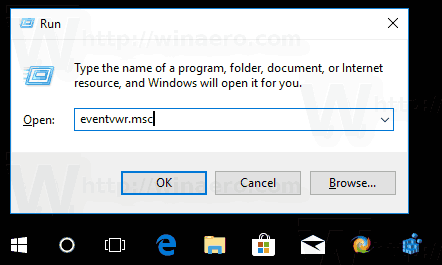
பணிநிறுத்தம் விண்டோஸ் 10 இல் உள்நுழைவது எப்படி
விண்டோஸ் 10 பணிநிறுத்தம் செயல்முறையை கண்காணிக்க மற்றும் கணினி பதிவில் பல நிகழ்வுகளை எழுத முடியும். இந்த கட்டுரையில், பணிநிறுத்தம் பதிவை எவ்வாறு கண்டுபிடிப்பது என்று பார்ப்போம்.
உங்கள் அமேசான் ஃபயர் ஸ்டிக்கில் YouTube குழந்தைகளை எவ்வாறு நிறுவுவது
உங்களிடம் குழந்தைகள் இருந்தால், இணையத்தில் பொருத்தமற்ற உள்ளடக்கத்திலிருந்து அவர்களைப் பாதுகாப்பது எவ்வளவு முக்கியம் என்பது உங்களுக்குத் தெரியும். கவனமாக நிர்வகிக்கப்பட்ட YouTube இல் கூட, உங்கள் குழந்தை அவர்களுக்குப் பொருந்தாத உள்ளடக்கத்தில் இயங்க முடியும். அதனால்தான்